Domain hiti.de kaufen?
Wir ziehen mit dem Projekt
hiti.de um.
Sind Sie am Kauf der Domain
hiti.de interessiert?
domain@kv-gmbh.de · 0541-91531010
Domain hiti.de kaufen?
Welcher Scanner für Windows 10?
Welcher Scanner für Windows 10 ist am besten geeignet? Es gibt viele verschiedene Scannermodelle auf dem Markt, die mit Windows 10 kompatibel sind. Bevor du dich für einen Scanner entscheidest, solltest du sicherstellen, dass er mit Windows 10 kompatibel ist und über die erforderlichen Treiber verfügt. Es ist auch wichtig zu überlegen, welche Art von Dokumenten du scannen möchtest und ob du zusätzliche Funktionen wie automatisches beidseitiges Scannen oder drahtloses Scannen benötigst. Letztendlich hängt die Wahl des Scanners von deinen individuellen Anforderungen und Präferenzen ab. Hast du bereits eine bestimmte Marke oder Modell im Auge, oder benötigst du Empfehlungen basierend auf deinen Anforderungen? **
Warum druckt der Drucker keine Tinte auf das Papier?
Es gibt mehrere mögliche Gründe, warum der Drucker keine Tinte auf das Papier druckt. Es könnte sein, dass die Tintenpatronen leer oder verstopft sind und ausgetauscht oder gereinigt werden müssen. Es könnte auch ein Problem mit den Druckereinstellungen oder der Verbindung zwischen dem Drucker und dem Computer geben. Es ist ratsam, die Fehlermeldung des Druckers zu überprüfen und gegebenenfalls den technischen Support des Druckerherstellers zu kontaktieren. **

Ähnliche Suchbegriffe für 10
Top-Angebote
Produkte zum Begriff 10:
-
Technologie des FlugzeugesTechnologie des Flugzeuges , Über zeitgemäßen Flugzeugbau und -service ist in der einschlägigen Literatur wenig zu finden. Insbesondere nach modernen Wartungs- und Reparaturmethoden sucht man meist vergeblich. Gleichwohl machen neue Methoden in der Entwicklung und Konstruktion von Flugzeugen, neue Fertigungstechnologien, die Entwicklung neuer metallischer und nichtmetallischer Werkstoffe, neue Sicherheitsphilosophien und veränderte Wartungskonzeptionen die Behandlung dieser Themen dringend erforderlich. Mit der Überarbeitung der Neuauflage des Fachbuchs "Technologie des Flugzeugs" wurde das auf diesem Sektor führende Standardwerk auf den neuesten Stand gebracht und um den Themenkomplex "Warnsysteme" erweitert. Die Bedeutung von Warnsystemen entwickelt sich exponentiell, weil mit steigendem Fluggastaufkommen das Risiko für Flugunfälle direkt einhergeht. Um diese weitestgehend zu vermeiden, werden verschiedene Meldesysteme eingesetzt. Das Buch informiert darüber, vor welchen Gefahren die einzelnen Systeme warnen und wie sie funktionieren. Weiterhin werden die technologischen Grundlagen des Flugzeugbaus behandelt, die in Fertigungs- und Zulieferfirmen benötigt werden. Unter Berücksichtigung moderner industrieller Fertigungs-, Reparatur und Wartungsmethoden wird zeitgemäßes Wissen im Flugzeugbau vermittelt. Es ergänzt die besonderen Lernziele, die im Bereich der flugzeugtechnischen Ausbildungsberufe Fluggerätmechaniker/in mit den Fachrichtungen Fertigungstechnik, Instandhaltungstechnik und Triebwerkstechnik und Elektroniker/in für luftfahrttechnische Systeme benötigt werden. Zur innerbetrieblichen Aus- und Weiterbildung dienen weiterhin die Themen: ¿ Einführung in die Flugzeugtechnik ¿ Werkstoffe, Korrosion und Oberflächenschutz ¿ Umformen, Fügen und Spanen mit Werkzeugmaschinen ¿ Konstruktiver Aufbau eines Flugzeugs ¿ Aerodynamik und Flugmechanik ¿ Triebwerke, Hydraulik-, Druck- und Klimaanlagen ¿ Helikopter ¿ Flugzeuginstrumente ¿ Warnsysteme ¿ Elektrische Energieversorgung Das Standardwerk richtet sich an Ausbilder und Auszubildende in den vorgenannten Berufen Fluggerätemechaniker/in und Elektroniker/in für luftfahrttechnische Systeme, aber auch an Teilnehmer betrieblicher und überbetrieblicher Weiterbildungsmaßnahmen bei Herstellern und Zulieferern. , Batteriemanagementsysteme (BMS) > Batterien, BMS & Brennstoffzellen , Auflage: 7. Auflage, Erscheinungsjahr: 201811, Produktform: Leinen, Redaktion: Engmann, Klaus, Edition: REV, Auflage: 19007, Auflage/Ausgabe: 7. Auflage, Seitenzahl/Blattzahl: 898, Abbildungen: zahlreiche Abbildungen, Keyword: Fluggerätebauer/in; Fluggerätemechaniker/in; Flugtriebwerkmechaniker/in; Flugzeugbau; Luftfahrttechnische Systeme; Aerodynamik und Flugmechanik; Flugzeugtechnik; Fügen; Helikopter; Hydraulikanlagen; Korrision und Oberflächenschutz; Triebwerke; Umformen; Werkstoffe im Flugzeugbau, Fachschema: Luftfahrt - Luftverkehr~Berufsbildung~Bildung / Berufsbildung~Fliegen~Luftfahrt / Fliegen, Fachkategorie: Arbeitsgebiet Luftfahrt/Flugzeugführung, Bildungszweck: für die Berufsbildung~für die Hochschule, Warengruppe: HC/Luftfahrt-/Raumfahrttechnik, Fachkategorie: Berufsausbildung, Thema: Verstehen, Text Sprache: ger, UNSPSC: 49019900, Warenverzeichnis für die Außenhandelsstatistik: 49019900, Verlag: Vogel Business Media, Verlag: Vogel Business Media, Verlag: Vogel Communications Group GmbH & Co. KG, Länge: 266, Breite: 195, Höhe: 45, Gewicht: 2346, Produktform: Gebunden, Genre: Mathematik/Naturwissenschaften/Technik/Medizin, Genre: Mathematik/Naturwissenschaften/Technik/Medizin, Vorgänger EAN: 9783834333049 9783834331595 9783834330741 9783834330611, Herkunftsland: DEUTSCHLAND (DE), Katalog: deutschsprachige Titel, Katalog: Gesamtkatalog, Katalog: Kennzeichnung von Titeln mit einer Relevanz > 30, Katalog: Lagerartikel, Book on Demand, ausgew. Medienartikel, Relevanz: 0200, Tendenz: +1, Unterkatalog: AK, Unterkatalog: Bücher, Unterkatalog: Hardcover, Unterkatalog: Lagerartikel, WolkenId: 4988269,80 €*Versand: 0,00 €Sichere Weiterleitung zum Anbieter
-
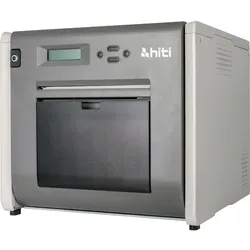
HiTi P 310 W (Thermodirekt, Farbe), Drucker, WeissElegantes und stylisches Design. Druckmethode: Thermosublimationsdruck. Auflösung: 300 dpi. Kompakt und leicht mit nur ca. 1 kg Gewicht. Druck-Finish: glänzend / matt. Maximale Druckgrösse: 100 x 152 mm / 4'' x 6'' Zoll. Druckgeschwindigkeit im Standard-Modus: 47 Sek. / im High-Definition-Modus: 58 Sek. Kabellose Verbindung über WLAN und Hersteller-App. Diverse Speichergeräte-Anschlüsse (Speicherkarten, USB-Geräte). Masse (B x H x T): 186 x 65 x 138 mm. Strom/Netz: 19 V, 65 W DC-Adapter. Schnittstelle: USB 2.0 Micro B. Einfache, benutzerfreundliche Bedienungsoberfläche. Schnell und einfach zu verwenden. Der kompakte und leichte Fotodrucker mit einem Gewicht von unter 1 kg bietet eine einfache Bedienung und benötigt nur 47 Sekunden für einen Ausdruck. Ausserdem erhöhen die 60 Ausdrucke pro Farbbandkassette die Betriebszeit um bis zu 30 %. Kabellose Verbindung und Unterstützung diverser Speichergeräte. Der P310W unterstützt eine kabellose Verbindung und diverse Speichergeräte wie Speicherkarten und USB-Geräte. Personalisierte Bilderrahmen. Der P310W ermöglicht es Benutzern, einen personalisierten Bilderrahmen in die Prinbiz-App via SD-Karte hinzuzufügen. Perfekt für Urlaubsbilder oder Event-Aufnahmen - egal wo. Ideal für Fotostudio-Besitzer und Freiberufler. Die Flexibilität des Druckers ermöglicht es Freiberuflern, ihrer Kreativität freien Lauf zu lassen, um jede schöne Erinnerung einzufangen.203,17 €*Versand: 0,00 €Sichere Weiterleitung zum Anbieter




-
Warum druckt der HP Drucker keine Tinte auf dem Papier?
Es gibt mehrere mögliche Gründe, warum ein HP Drucker keine Tinte auf das Papier druckt. Es könnte sein, dass der Tintenstand niedrig oder leer ist und die Tintenpatronen ausgetauscht werden müssen. Es könnte auch sein, dass die Druckköpfe verstopft sind und gereinigt werden müssen. Eine andere Möglichkeit ist, dass es ein Problem mit der Verbindung zwischen dem Drucker und dem Computer gibt, das behoben werden muss. **
-
Wo finde ich meinen Scanner bei Windows 10?
In Windows 10 können Sie Ihren Scanner in den Einstellungen unter "Geräte" finden. Klicken Sie auf "Geräte" und dann auf "Drucker und Scanner". Dort sollten alle angeschlossenen Scanner aufgelistet sein. Alternativ können Sie auch die Windows-Suche verwenden, um nach "Scanner" zu suchen und die entsprechenden Einstellungen zu öffnen. Stellen Sie sicher, dass Ihr Scanner ordnungsgemäß an Ihren Computer angeschlossen ist und eingeschaltet ist, damit er erkannt werden kann. Wenn Ihr Scanner nicht angezeigt wird, überprüfen Sie die Verbindung und installieren Sie gegebenenfalls die erforderlichen Treiber. **
-
Wo finde ich bei Windows 10 den Scanner?
Um den Scanner bei Windows 10 zu finden, musst du zuerst sicherstellen, dass dein Scanner korrekt an deinen Computer angeschlossen ist. Anschließend kannst du das Startmenü öffnen und nach "Scanner" suchen. Alternativ kannst du auch die Einstellungen öffnen und unter "Geräte" nach dem Scanner suchen. Falls dein Scanner nicht automatisch erkannt wird, musst du möglicherweise die entsprechenden Treiber von der Herstellerwebsite herunterladen und installieren. Sobald der Scanner erkannt wurde, kannst du ihn verwenden, um Dokumente oder Bilder zu scannen. **
-
Wie finde ich den Scanner bei Windows 10?
Um den Scanner bei Windows 10 zu finden, musst du zuerst sicherstellen, dass dein Scanner ordnungsgemäß an deinen Computer angeschlossen ist. Anschließend kannst du das Startmenü öffnen und nach "Scanner" suchen. Alternativ kannst du auch die Windows-Einstellungen öffnen und unter "Geräte" nach dem Scanner suchen. Wenn der Scanner korrekt installiert ist, sollte er in der Liste der verfügbaren Geräte angezeigt werden. Falls du immer noch Schwierigkeiten hast, den Scanner zu finden, kannst du auch die Hersteller-Website des Scanners besuchen und nach Treibern oder Anleitungen suchen. **


Wie installiere ich einen Scanner unter Windows 10?
Um einen Scanner unter Windows 10 zu installieren, müssen Sie zunächst sicherstellen, dass der Scanner mit Ihrem Computer kompatibel ist. Schließen Sie dann den Scanner über ein USB-Kabel an Ihren Computer an. Windows 10 sollte den Scanner automatisch erkennen und die erforderlichen Treiber installieren. Wenn der Scanner nicht erkannt wird, können Sie die offizielle Website des Scanner-Herstellers besuchen und die neuesten Treiber herunterladen. Nach der Installation der Treiber können Sie den Scanner in den Einstellungen unter "Geräte" konfigurieren und verwenden. **
Was tun wenn Drucker offline Windows 10?
Wenn der Drucker offline ist unter Windows 10, gibt es mehrere Schritte, die du unternehmen kannst, um das Problem zu beheben. Zuerst solltest du überprüfen, ob der Drucker eingeschaltet ist und ordnungsgemäß mit dem Computer verbunden ist. Dann kannst du versuchen, den Drucker neu zu starten und zu überprüfen, ob er wieder online geht. Wenn das nicht funktioniert, kannst du die Druckersoftware aktualisieren oder den Drucker neu installieren. Falls das Problem weiterhin besteht, könnte es auch an Treiberproblemen oder Netzwerkproblemen liegen, die weiter untersucht werden müssen. **
Top-Angebote
Produkte zum Begriff 10:
-
Technologie des FlugzeugesTechnologie des Flugzeuges , Über zeitgemäßen Flugzeugbau und -service ist in der einschlägigen Literatur wenig zu finden. Insbesondere nach modernen Wartungs- und Reparaturmethoden sucht man meist vergeblich. Gleichwohl machen neue Methoden in der Entwicklung und Konstruktion von Flugzeugen, neue Fertigungstechnologien, die Entwicklung neuer metallischer und nichtmetallischer Werkstoffe, neue Sicherheitsphilosophien und veränderte Wartungskonzeptionen die Behandlung dieser Themen dringend erforderlich. Mit der Überarbeitung der Neuauflage des Fachbuchs "Technologie des Flugzeugs" wurde das auf diesem Sektor führende Standardwerk auf den neuesten Stand gebracht und um den Themenkomplex "Warnsysteme" erweitert. Die Bedeutung von Warnsystemen entwickelt sich exponentiell, weil mit steigendem Fluggastaufkommen das Risiko für Flugunfälle direkt einhergeht. Um diese weitestgehend zu vermeiden, werden verschiedene Meldesysteme eingesetzt. Das Buch informiert darüber, vor welchen Gefahren die einzelnen Systeme warnen und wie sie funktionieren. Weiterhin werden die technologischen Grundlagen des Flugzeugbaus behandelt, die in Fertigungs- und Zulieferfirmen benötigt werden. Unter Berücksichtigung moderner industrieller Fertigungs-, Reparatur und Wartungsmethoden wird zeitgemäßes Wissen im Flugzeugbau vermittelt. Es ergänzt die besonderen Lernziele, die im Bereich der flugzeugtechnischen Ausbildungsberufe Fluggerätmechaniker/in mit den Fachrichtungen Fertigungstechnik, Instandhaltungstechnik und Triebwerkstechnik und Elektroniker/in für luftfahrttechnische Systeme benötigt werden. Zur innerbetrieblichen Aus- und Weiterbildung dienen weiterhin die Themen: ¿ Einführung in die Flugzeugtechnik ¿ Werkstoffe, Korrosion und Oberflächenschutz ¿ Umformen, Fügen und Spanen mit Werkzeugmaschinen ¿ Konstruktiver Aufbau eines Flugzeugs ¿ Aerodynamik und Flugmechanik ¿ Triebwerke, Hydraulik-, Druck- und Klimaanlagen ¿ Helikopter ¿ Flugzeuginstrumente ¿ Warnsysteme ¿ Elektrische Energieversorgung Das Standardwerk richtet sich an Ausbilder und Auszubildende in den vorgenannten Berufen Fluggerätemechaniker/in und Elektroniker/in für luftfahrttechnische Systeme, aber auch an Teilnehmer betrieblicher und überbetrieblicher Weiterbildungsmaßnahmen bei Herstellern und Zulieferern. , Batteriemanagementsysteme (BMS) > Batterien, BMS & Brennstoffzellen , Auflage: 7. Auflage, Erscheinungsjahr: 201811, Produktform: Leinen, Redaktion: Engmann, Klaus, Edition: REV, Auflage: 19007, Auflage/Ausgabe: 7. Auflage, Seitenzahl/Blattzahl: 898, Abbildungen: zahlreiche Abbildungen, Keyword: Fluggerätebauer/in; Fluggerätemechaniker/in; Flugtriebwerkmechaniker/in; Flugzeugbau; Luftfahrttechnische Systeme; Aerodynamik und Flugmechanik; Flugzeugtechnik; Fügen; Helikopter; Hydraulikanlagen; Korrision und Oberflächenschutz; Triebwerke; Umformen; Werkstoffe im Flugzeugbau, Fachschema: Luftfahrt - Luftverkehr~Berufsbildung~Bildung / Berufsbildung~Fliegen~Luftfahrt / Fliegen, Fachkategorie: Arbeitsgebiet Luftfahrt/Flugzeugführung, Bildungszweck: für die Berufsbildung~für die Hochschule, Warengruppe: HC/Luftfahrt-/Raumfahrttechnik, Fachkategorie: Berufsausbildung, Thema: Verstehen, Text Sprache: ger, UNSPSC: 49019900, Warenverzeichnis für die Außenhandelsstatistik: 49019900, Verlag: Vogel Business Media, Verlag: Vogel Business Media, Verlag: Vogel Communications Group GmbH & Co. KG, Länge: 266, Breite: 195, Höhe: 45, Gewicht: 2346, Produktform: Gebunden, Genre: Mathematik/Naturwissenschaften/Technik/Medizin, Genre: Mathematik/Naturwissenschaften/Technik/Medizin, Vorgänger EAN: 9783834333049 9783834331595 9783834330741 9783834330611, Herkunftsland: DEUTSCHLAND (DE), Katalog: deutschsprachige Titel, Katalog: Gesamtkatalog, Katalog: Kennzeichnung von Titeln mit einer Relevanz > 30, Katalog: Lagerartikel, Book on Demand, ausgew. Medienartikel, Relevanz: 0200, Tendenz: +1, Unterkatalog: AK, Unterkatalog: Bücher, Unterkatalog: Hardcover, Unterkatalog: Lagerartikel, WolkenId: 4988269,80 €*Versand: 0,00 €Sichere Weiterleitung zum Anbieter
-
Welcher Scanner für Windows 10?
Welcher Scanner für Windows 10 ist am besten geeignet? Es gibt viele verschiedene Scannermodelle auf dem Markt, die mit Windows 10 kompatibel sind. Bevor du dich für einen Scanner entscheidest, solltest du sicherstellen, dass er mit Windows 10 kompatibel ist und über die erforderlichen Treiber verfügt. Es ist auch wichtig zu überlegen, welche Art von Dokumenten du scannen möchtest und ob du zusätzliche Funktionen wie automatisches beidseitiges Scannen oder drahtloses Scannen benötigst. Letztendlich hängt die Wahl des Scanners von deinen individuellen Anforderungen und Präferenzen ab. Hast du bereits eine bestimmte Marke oder Modell im Auge, oder benötigst du Empfehlungen basierend auf deinen Anforderungen? **
-
Warum druckt der Drucker keine Tinte auf das Papier?
Es gibt mehrere mögliche Gründe, warum der Drucker keine Tinte auf das Papier druckt. Es könnte sein, dass die Tintenpatronen leer oder verstopft sind und ausgetauscht oder gereinigt werden müssen. Es könnte auch ein Problem mit den Druckereinstellungen oder der Verbindung zwischen dem Drucker und dem Computer geben. Es ist ratsam, die Fehlermeldung des Druckers zu überprüfen und gegebenenfalls den technischen Support des Druckerherstellers zu kontaktieren. **
-
Warum druckt der HP Drucker keine Tinte auf dem Papier?
Es gibt mehrere mögliche Gründe, warum ein HP Drucker keine Tinte auf das Papier druckt. Es könnte sein, dass der Tintenstand niedrig oder leer ist und die Tintenpatronen ausgetauscht werden müssen. Es könnte auch sein, dass die Druckköpfe verstopft sind und gereinigt werden müssen. Eine andere Möglichkeit ist, dass es ein Problem mit der Verbindung zwischen dem Drucker und dem Computer gibt, das behoben werden muss. **
-
Wo finde ich meinen Scanner bei Windows 10?
In Windows 10 können Sie Ihren Scanner in den Einstellungen unter "Geräte" finden. Klicken Sie auf "Geräte" und dann auf "Drucker und Scanner". Dort sollten alle angeschlossenen Scanner aufgelistet sein. Alternativ können Sie auch die Windows-Suche verwenden, um nach "Scanner" zu suchen und die entsprechenden Einstellungen zu öffnen. Stellen Sie sicher, dass Ihr Scanner ordnungsgemäß an Ihren Computer angeschlossen ist und eingeschaltet ist, damit er erkannt werden kann. Wenn Ihr Scanner nicht angezeigt wird, überprüfen Sie die Verbindung und installieren Sie gegebenenfalls die erforderlichen Treiber. **
Ähnliche Suchbegriffe für 10
-
HiTi P 310 W (Thermodirekt, Farbe), Drucker, WeissElegantes und stylisches Design. Druckmethode: Thermosublimationsdruck. Auflösung: 300 dpi. Kompakt und leicht mit nur ca. 1 kg Gewicht. Druck-Finish: glänzend / matt. Maximale Druckgrösse: 100 x 152 mm / 4'' x 6'' Zoll. Druckgeschwindigkeit im Standard-Modus: 47 Sek. / im High-Definition-Modus: 58 Sek. Kabellose Verbindung über WLAN und Hersteller-App. Diverse Speichergeräte-Anschlüsse (Speicherkarten, USB-Geräte). Masse (B x H x T): 186 x 65 x 138 mm. Strom/Netz: 19 V, 65 W DC-Adapter. Schnittstelle: USB 2.0 Micro B. Einfache, benutzerfreundliche Bedienungsoberfläche. Schnell und einfach zu verwenden. Der kompakte und leichte Fotodrucker mit einem Gewicht von unter 1 kg bietet eine einfache Bedienung und benötigt nur 47 Sekunden für einen Ausdruck. Ausserdem erhöhen die 60 Ausdrucke pro Farbbandkassette die Betriebszeit um bis zu 30 %. Kabellose Verbindung und Unterstützung diverser Speichergeräte. Der P310W unterstützt eine kabellose Verbindung und diverse Speichergeräte wie Speicherkarten und USB-Geräte. Personalisierte Bilderrahmen. Der P310W ermöglicht es Benutzern, einen personalisierten Bilderrahmen in die Prinbiz-App via SD-Karte hinzuzufügen. Perfekt für Urlaubsbilder oder Event-Aufnahmen - egal wo. Ideal für Fotostudio-Besitzer und Freiberufler. Die Flexibilität des Druckers ermöglicht es Freiberuflern, ihrer Kreativität freien Lauf zu lassen, um jede schöne Erinnerung einzufangen.203,17 €*Versand: 0,00 €Sichere Weiterleitung zum Anbieter
-
HiTi Print Kit 510 (10 x 15 cm), FotopapierHiTi Thermopapier für die Kiosk-Systeme P 510 K, P 510 S, P 510 Si und P 510 L. Format: 10 x 15 cm. 4x 330 Prints. Kein Verschmieren oder Fleckenbildung während des Druckvorgangs. Um das Papier verwenden zu können, muss die Firmware des Druckers und der Treiber des Computers aktualisiert werden. Vorteile: optimale Farbdichte, exakte Farbgleichmässigkeit.258,50 €*Versand: 0,00 €Sichere Weiterleitung zum Anbieter
-
Wo finde ich bei Windows 10 den Scanner?
Um den Scanner bei Windows 10 zu finden, musst du zuerst sicherstellen, dass dein Scanner korrekt an deinen Computer angeschlossen ist. Anschließend kannst du das Startmenü öffnen und nach "Scanner" suchen. Alternativ kannst du auch die Einstellungen öffnen und unter "Geräte" nach dem Scanner suchen. Falls dein Scanner nicht automatisch erkannt wird, musst du möglicherweise die entsprechenden Treiber von der Herstellerwebsite herunterladen und installieren. Sobald der Scanner erkannt wurde, kannst du ihn verwenden, um Dokumente oder Bilder zu scannen. **
-
Wie finde ich den Scanner bei Windows 10?
Um den Scanner bei Windows 10 zu finden, musst du zuerst sicherstellen, dass dein Scanner ordnungsgemäß an deinen Computer angeschlossen ist. Anschließend kannst du das Startmenü öffnen und nach "Scanner" suchen. Alternativ kannst du auch die Windows-Einstellungen öffnen und unter "Geräte" nach dem Scanner suchen. Wenn der Scanner korrekt installiert ist, sollte er in der Liste der verfügbaren Geräte angezeigt werden. Falls du immer noch Schwierigkeiten hast, den Scanner zu finden, kannst du auch die Hersteller-Website des Scanners besuchen und nach Treibern oder Anleitungen suchen. **
-
Wie installiere ich einen Scanner unter Windows 10?
Um einen Scanner unter Windows 10 zu installieren, müssen Sie zunächst sicherstellen, dass der Scanner mit Ihrem Computer kompatibel ist. Schließen Sie dann den Scanner über ein USB-Kabel an Ihren Computer an. Windows 10 sollte den Scanner automatisch erkennen und die erforderlichen Treiber installieren. Wenn der Scanner nicht erkannt wird, können Sie die offizielle Website des Scanner-Herstellers besuchen und die neuesten Treiber herunterladen. Nach der Installation der Treiber können Sie den Scanner in den Einstellungen unter "Geräte" konfigurieren und verwenden. **
-
Was tun wenn Drucker offline Windows 10?
Wenn der Drucker offline ist unter Windows 10, gibt es mehrere Schritte, die du unternehmen kannst, um das Problem zu beheben. Zuerst solltest du überprüfen, ob der Drucker eingeschaltet ist und ordnungsgemäß mit dem Computer verbunden ist. Dann kannst du versuchen, den Drucker neu zu starten und zu überprüfen, ob er wieder online geht. Wenn das nicht funktioniert, kannst du die Druckersoftware aktualisieren oder den Drucker neu installieren. Falls das Problem weiterhin besteht, könnte es auch an Treiberproblemen oder Netzwerkproblemen liegen, die weiter untersucht werden müssen. **
* Alle Preise verstehen sich inklusive der gesetzlichen Mehrwertsteuer und ggf. zuzüglich Versandkosten. Die Angebotsinformationen basieren auf den Angaben des jeweiligen Shops und werden über automatisierte Prozesse aktualisiert. Eine Aktualisierung in Echtzeit findet nicht statt, so dass es im Einzelfall zu Abweichungen kommen kann. ** Hinweis: Teile dieses Inhalts wurden von KI erstellt.