Domain hiti.de kaufen?
Wir ziehen mit dem Projekt
hiti.de um.
Sind Sie am Kauf der Domain
hiti.de interessiert?
domain@kv-gmbh.de · 0541-91531010
Domain hiti.de kaufen?
Ist der HP OfficeJet 4620 Drucker aufgrund eines Papierstaus kaputt?
Es ist möglich, dass der HP OfficeJet 4620 Drucker aufgrund eines Papierstaus nicht mehr funktioniert. Ein Papierstau kann zu mechanischen Problemen führen, die den Drucker beschädigen können. Es ist ratsam, den Papierstau zu beheben und den Drucker gründlich zu überprüfen, um festzustellen, ob weitere Schäden aufgetreten sind. **
Was sind mögliche Ursachen und Lösungen für Papierstaus im Drucker?
Mögliche Ursachen für Papierstaus im Drucker sind falsch eingelegtes Papier, verschmutzte Rollen oder defekte Teile. Lösungen können sein, das Papier richtig einzulegen, den Drucker zu reinigen oder defekte Teile auszutauschen. Es ist auch wichtig, regelmäßig Wartungsarbeiten am Drucker durchzuführen, um Papierstaus zu vermeiden. **

Ähnliche Suchbegriffe für Papierstaus
Top-Angebote
Produkte zum Begriff Papierstaus:
-
Technologie des FlugzeugesTechnologie des Flugzeuges , Über zeitgemäßen Flugzeugbau und -service ist in der einschlägigen Literatur wenig zu finden. Insbesondere nach modernen Wartungs- und Reparaturmethoden sucht man meist vergeblich. Gleichwohl machen neue Methoden in der Entwicklung und Konstruktion von Flugzeugen, neue Fertigungstechnologien, die Entwicklung neuer metallischer und nichtmetallischer Werkstoffe, neue Sicherheitsphilosophien und veränderte Wartungskonzeptionen die Behandlung dieser Themen dringend erforderlich. Mit der Überarbeitung der Neuauflage des Fachbuchs "Technologie des Flugzeugs" wurde das auf diesem Sektor führende Standardwerk auf den neuesten Stand gebracht und um den Themenkomplex "Warnsysteme" erweitert. Die Bedeutung von Warnsystemen entwickelt sich exponentiell, weil mit steigendem Fluggastaufkommen das Risiko für Flugunfälle direkt einhergeht. Um diese weitestgehend zu vermeiden, werden verschiedene Meldesysteme eingesetzt. Das Buch informiert darüber, vor welchen Gefahren die einzelnen Systeme warnen und wie sie funktionieren. Weiterhin werden die technologischen Grundlagen des Flugzeugbaus behandelt, die in Fertigungs- und Zulieferfirmen benötigt werden. Unter Berücksichtigung moderner industrieller Fertigungs-, Reparatur und Wartungsmethoden wird zeitgemäßes Wissen im Flugzeugbau vermittelt. Es ergänzt die besonderen Lernziele, die im Bereich der flugzeugtechnischen Ausbildungsberufe Fluggerätmechaniker/in mit den Fachrichtungen Fertigungstechnik, Instandhaltungstechnik und Triebwerkstechnik und Elektroniker/in für luftfahrttechnische Systeme benötigt werden. Zur innerbetrieblichen Aus- und Weiterbildung dienen weiterhin die Themen: ¿ Einführung in die Flugzeugtechnik ¿ Werkstoffe, Korrosion und Oberflächenschutz ¿ Umformen, Fügen und Spanen mit Werkzeugmaschinen ¿ Konstruktiver Aufbau eines Flugzeugs ¿ Aerodynamik und Flugmechanik ¿ Triebwerke, Hydraulik-, Druck- und Klimaanlagen ¿ Helikopter ¿ Flugzeuginstrumente ¿ Warnsysteme ¿ Elektrische Energieversorgung Das Standardwerk richtet sich an Ausbilder und Auszubildende in den vorgenannten Berufen Fluggerätemechaniker/in und Elektroniker/in für luftfahrttechnische Systeme, aber auch an Teilnehmer betrieblicher und überbetrieblicher Weiterbildungsmaßnahmen bei Herstellern und Zulieferern. , Batteriemanagementsysteme (BMS) > Batterien, BMS & Brennstoffzellen , Auflage: 7. Auflage, Erscheinungsjahr: 201811, Produktform: Leinen, Redaktion: Engmann, Klaus, Edition: REV, Auflage: 19007, Auflage/Ausgabe: 7. Auflage, Seitenzahl/Blattzahl: 898, Abbildungen: zahlreiche Abbildungen, Keyword: Fluggerätebauer/in; Fluggerätemechaniker/in; Flugtriebwerkmechaniker/in; Flugzeugbau; Luftfahrttechnische Systeme; Aerodynamik und Flugmechanik; Flugzeugtechnik; Fügen; Helikopter; Hydraulikanlagen; Korrision und Oberflächenschutz; Triebwerke; Umformen; Werkstoffe im Flugzeugbau, Fachschema: Luftfahrt - Luftverkehr~Berufsbildung~Bildung / Berufsbildung~Fliegen~Luftfahrt / Fliegen, Fachkategorie: Arbeitsgebiet Luftfahrt/Flugzeugführung, Bildungszweck: für die Berufsbildung~für die Hochschule, Warengruppe: HC/Luftfahrt-/Raumfahrttechnik, Fachkategorie: Berufsausbildung, Thema: Verstehen, Text Sprache: ger, UNSPSC: 49019900, Warenverzeichnis für die Außenhandelsstatistik: 49019900, Verlag: Vogel Business Media, Verlag: Vogel Business Media, Verlag: Vogel Communications Group GmbH & Co. KG, Länge: 266, Breite: 195, Höhe: 45, Gewicht: 2346, Produktform: Gebunden, Genre: Mathematik/Naturwissenschaften/Technik/Medizin, Genre: Mathematik/Naturwissenschaften/Technik/Medizin, Vorgänger EAN: 9783834333049 9783834331595 9783834330741 9783834330611, Herkunftsland: DEUTSCHLAND (DE), Katalog: deutschsprachige Titel, Katalog: Gesamtkatalog, Katalog: Kennzeichnung von Titeln mit einer Relevanz > 30, Katalog: Lagerartikel, Book on Demand, ausgew. Medienartikel, Relevanz: 0200, Tendenz: +1, Unterkatalog: AK, Unterkatalog: Bücher, Unterkatalog: Hardcover, Unterkatalog: Lagerartikel, WolkenId: 4988269,80 €*Versand: 0,00 €Sichere Weiterleitung zum Anbieter
-
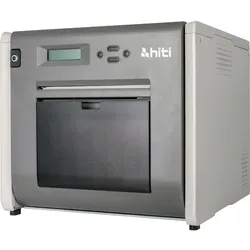
HiTi P 310 W (Thermodirekt, Farbe), Drucker, WeissElegantes und stylisches Design. Druckmethode: Thermosublimationsdruck. Auflösung: 300 dpi. Kompakt und leicht mit nur ca. 1 kg Gewicht. Druck-Finish: glänzend / matt. Maximale Druckgrösse: 100 x 152 mm / 4'' x 6'' Zoll. Druckgeschwindigkeit im Standard-Modus: 47 Sek. / im High-Definition-Modus: 58 Sek. Kabellose Verbindung über WLAN und Hersteller-App. Diverse Speichergeräte-Anschlüsse (Speicherkarten, USB-Geräte). Masse (B x H x T): 186 x 65 x 138 mm. Strom/Netz: 19 V, 65 W DC-Adapter. Schnittstelle: USB 2.0 Micro B. Einfache, benutzerfreundliche Bedienungsoberfläche. Schnell und einfach zu verwenden. Der kompakte und leichte Fotodrucker mit einem Gewicht von unter 1 kg bietet eine einfache Bedienung und benötigt nur 47 Sekunden für einen Ausdruck. Ausserdem erhöhen die 60 Ausdrucke pro Farbbandkassette die Betriebszeit um bis zu 30 %. Kabellose Verbindung und Unterstützung diverser Speichergeräte. Der P310W unterstützt eine kabellose Verbindung und diverse Speichergeräte wie Speicherkarten und USB-Geräte. Personalisierte Bilderrahmen. Der P310W ermöglicht es Benutzern, einen personalisierten Bilderrahmen in die Prinbiz-App via SD-Karte hinzuzufügen. Perfekt für Urlaubsbilder oder Event-Aufnahmen - egal wo. Ideal für Fotostudio-Besitzer und Freiberufler. Die Flexibilität des Druckers ermöglicht es Freiberuflern, ihrer Kreativität freien Lauf zu lassen, um jede schöne Erinnerung einzufangen.204,22 €*Versand: 0,00 €Sichere Weiterleitung zum Anbieter



-
Wie kann man Papierstaus in einem Drucker am effektivsten beseitigen?
1. Zuerst sollte man den Drucker ausschalten und das Papier vorsichtig entfernen. 2. Anschließend sollte man überprüfen, ob es noch Papierreste im Drucker gibt und diese ebenfalls entfernen. 3. Nachdem der Drucker gereinigt wurde, kann man ihn wieder einschalten und testen, ob der Papierstau behoben wurde. **
-
Wie kann der Dokumenteneinzug in einem Drucker oder Scanner verbessert werden? Welche Maßnahmen können ergriffen werden, um Papierstaus beim Dokumenteneinzug zu vermeiden?
1. Der Dokumenteneinzug kann verbessert werden, indem das Papier vor dem Einlegen richtig ausgerichtet und geglättet wird. 2. Es können auch spezielle Reinigungsblätter verwendet werden, um Schmutz und Staub im Einzug zu entfernen. 3. Regelmäßige Wartung und Reinigung des Einzugsmechanismus können dazu beitragen, Papierstaus zu vermeiden. **
-
Wie kann die Papierführung in einem Drucker optimiert werden, um Papierstaus zu vermeiden?
Die Papierführung kann optimiert werden, indem das Papier richtig eingelegt wird und die Führungsschienen korrekt justiert sind. Regelmäßige Reinigung und Wartung der Papierführung können ebenfalls helfen, Papierstaus zu vermeiden. Es ist wichtig, hochwertiges Papier zu verwenden, das nicht zu dünn oder zu dick ist, um die reibungslose Durchführung zu gewährleisten. **
-
Welche Probleme verursacht der Drucker HP PSC 1410, insbesondere in Bezug auf Papierstaus?
Der Drucker HP PSC 1410 kann Probleme mit Papierstaus verursachen, wenn das Papier nicht ordnungsgemäß eingelegt ist oder wenn es zu dick oder zu dünn ist. Ein weiteres mögliches Problem könnte ein verschmutzter oder beschädigter Papiereinzug sein. Es ist auch möglich, dass der Drucker nicht richtig kalibriert ist, was zu Papierstaus führen kann. **

Was sind mögliche Ursachen für Papierstaus im Drucker und wie können sie behoben werden?
Mögliche Ursachen für Papierstaus im Drucker sind falsch eingelegtes Papier, verschmutzte Rollen oder defekte Teile im Drucker. Um den Papierstau zu beheben, sollte man zuerst das Papier vorsichtig entfernen, den Drucker ausschalten und überprüfen, ob alle Teile richtig sitzen. Danach kann man den Drucker wieder einschalten und einen Testdruck durchführen, um sicherzustellen, dass der Papierstau behoben wurde. **
Wie kann man bei einem Drucker den Papiereinzug richtig einstellen, um Papierstaus zu vermeiden?
1. Überprüfen Sie, ob das Papier richtig eingelegt ist und nicht geknickt oder beschädigt ist. 2. Stellen Sie sicher, dass die Papierführungen im Fach richtig eingestellt sind und das Papier nicht zu lose oder zu fest sitzt. 3. Reinigen Sie regelmäßig die Rollen des Papiereinzugs, um ein reibungsloses Einziehen des Papiers zu gewährleisten. **
Top-Angebote
Produkte zum Begriff Papierstaus:
-
Technologie des FlugzeugesTechnologie des Flugzeuges , Über zeitgemäßen Flugzeugbau und -service ist in der einschlägigen Literatur wenig zu finden. Insbesondere nach modernen Wartungs- und Reparaturmethoden sucht man meist vergeblich. Gleichwohl machen neue Methoden in der Entwicklung und Konstruktion von Flugzeugen, neue Fertigungstechnologien, die Entwicklung neuer metallischer und nichtmetallischer Werkstoffe, neue Sicherheitsphilosophien und veränderte Wartungskonzeptionen die Behandlung dieser Themen dringend erforderlich. Mit der Überarbeitung der Neuauflage des Fachbuchs "Technologie des Flugzeugs" wurde das auf diesem Sektor führende Standardwerk auf den neuesten Stand gebracht und um den Themenkomplex "Warnsysteme" erweitert. Die Bedeutung von Warnsystemen entwickelt sich exponentiell, weil mit steigendem Fluggastaufkommen das Risiko für Flugunfälle direkt einhergeht. Um diese weitestgehend zu vermeiden, werden verschiedene Meldesysteme eingesetzt. Das Buch informiert darüber, vor welchen Gefahren die einzelnen Systeme warnen und wie sie funktionieren. Weiterhin werden die technologischen Grundlagen des Flugzeugbaus behandelt, die in Fertigungs- und Zulieferfirmen benötigt werden. Unter Berücksichtigung moderner industrieller Fertigungs-, Reparatur und Wartungsmethoden wird zeitgemäßes Wissen im Flugzeugbau vermittelt. Es ergänzt die besonderen Lernziele, die im Bereich der flugzeugtechnischen Ausbildungsberufe Fluggerätmechaniker/in mit den Fachrichtungen Fertigungstechnik, Instandhaltungstechnik und Triebwerkstechnik und Elektroniker/in für luftfahrttechnische Systeme benötigt werden. Zur innerbetrieblichen Aus- und Weiterbildung dienen weiterhin die Themen: ¿ Einführung in die Flugzeugtechnik ¿ Werkstoffe, Korrosion und Oberflächenschutz ¿ Umformen, Fügen und Spanen mit Werkzeugmaschinen ¿ Konstruktiver Aufbau eines Flugzeugs ¿ Aerodynamik und Flugmechanik ¿ Triebwerke, Hydraulik-, Druck- und Klimaanlagen ¿ Helikopter ¿ Flugzeuginstrumente ¿ Warnsysteme ¿ Elektrische Energieversorgung Das Standardwerk richtet sich an Ausbilder und Auszubildende in den vorgenannten Berufen Fluggerätemechaniker/in und Elektroniker/in für luftfahrttechnische Systeme, aber auch an Teilnehmer betrieblicher und überbetrieblicher Weiterbildungsmaßnahmen bei Herstellern und Zulieferern. , Batteriemanagementsysteme (BMS) > Batterien, BMS & Brennstoffzellen , Auflage: 7. Auflage, Erscheinungsjahr: 201811, Produktform: Leinen, Redaktion: Engmann, Klaus, Edition: REV, Auflage: 19007, Auflage/Ausgabe: 7. Auflage, Seitenzahl/Blattzahl: 898, Abbildungen: zahlreiche Abbildungen, Keyword: Fluggerätebauer/in; Fluggerätemechaniker/in; Flugtriebwerkmechaniker/in; Flugzeugbau; Luftfahrttechnische Systeme; Aerodynamik und Flugmechanik; Flugzeugtechnik; Fügen; Helikopter; Hydraulikanlagen; Korrision und Oberflächenschutz; Triebwerke; Umformen; Werkstoffe im Flugzeugbau, Fachschema: Luftfahrt - Luftverkehr~Berufsbildung~Bildung / Berufsbildung~Fliegen~Luftfahrt / Fliegen, Fachkategorie: Arbeitsgebiet Luftfahrt/Flugzeugführung, Bildungszweck: für die Berufsbildung~für die Hochschule, Warengruppe: HC/Luftfahrt-/Raumfahrttechnik, Fachkategorie: Berufsausbildung, Thema: Verstehen, Text Sprache: ger, UNSPSC: 49019900, Warenverzeichnis für die Außenhandelsstatistik: 49019900, Verlag: Vogel Business Media, Verlag: Vogel Business Media, Verlag: Vogel Communications Group GmbH & Co. KG, Länge: 266, Breite: 195, Höhe: 45, Gewicht: 2346, Produktform: Gebunden, Genre: Mathematik/Naturwissenschaften/Technik/Medizin, Genre: Mathematik/Naturwissenschaften/Technik/Medizin, Vorgänger EAN: 9783834333049 9783834331595 9783834330741 9783834330611, Herkunftsland: DEUTSCHLAND (DE), Katalog: deutschsprachige Titel, Katalog: Gesamtkatalog, Katalog: Kennzeichnung von Titeln mit einer Relevanz > 30, Katalog: Lagerartikel, Book on Demand, ausgew. Medienartikel, Relevanz: 0200, Tendenz: +1, Unterkatalog: AK, Unterkatalog: Bücher, Unterkatalog: Hardcover, Unterkatalog: Lagerartikel, WolkenId: 4988269,80 €*Versand: 0,00 €Sichere Weiterleitung zum Anbieter
-
Ist der HP OfficeJet 4620 Drucker aufgrund eines Papierstaus kaputt?
Es ist möglich, dass der HP OfficeJet 4620 Drucker aufgrund eines Papierstaus nicht mehr funktioniert. Ein Papierstau kann zu mechanischen Problemen führen, die den Drucker beschädigen können. Es ist ratsam, den Papierstau zu beheben und den Drucker gründlich zu überprüfen, um festzustellen, ob weitere Schäden aufgetreten sind. **
-
Was sind mögliche Ursachen und Lösungen für Papierstaus im Drucker?
Mögliche Ursachen für Papierstaus im Drucker sind falsch eingelegtes Papier, verschmutzte Rollen oder defekte Teile. Lösungen können sein, das Papier richtig einzulegen, den Drucker zu reinigen oder defekte Teile auszutauschen. Es ist auch wichtig, regelmäßig Wartungsarbeiten am Drucker durchzuführen, um Papierstaus zu vermeiden. **
-
Wie kann man Papierstaus in einem Drucker am effektivsten beseitigen?
1. Zuerst sollte man den Drucker ausschalten und das Papier vorsichtig entfernen. 2. Anschließend sollte man überprüfen, ob es noch Papierreste im Drucker gibt und diese ebenfalls entfernen. 3. Nachdem der Drucker gereinigt wurde, kann man ihn wieder einschalten und testen, ob der Papierstau behoben wurde. **
-
Wie kann der Dokumenteneinzug in einem Drucker oder Scanner verbessert werden? Welche Maßnahmen können ergriffen werden, um Papierstaus beim Dokumenteneinzug zu vermeiden?
1. Der Dokumenteneinzug kann verbessert werden, indem das Papier vor dem Einlegen richtig ausgerichtet und geglättet wird. 2. Es können auch spezielle Reinigungsblätter verwendet werden, um Schmutz und Staub im Einzug zu entfernen. 3. Regelmäßige Wartung und Reinigung des Einzugsmechanismus können dazu beitragen, Papierstaus zu vermeiden. **
Ähnliche Suchbegriffe für Papierstaus
-
HiTi P 310 W (Thermodirekt, Farbe), Drucker, WeissElegantes und stylisches Design. Druckmethode: Thermosublimationsdruck. Auflösung: 300 dpi. Kompakt und leicht mit nur ca. 1 kg Gewicht. Druck-Finish: glänzend / matt. Maximale Druckgrösse: 100 x 152 mm / 4'' x 6'' Zoll. Druckgeschwindigkeit im Standard-Modus: 47 Sek. / im High-Definition-Modus: 58 Sek. Kabellose Verbindung über WLAN und Hersteller-App. Diverse Speichergeräte-Anschlüsse (Speicherkarten, USB-Geräte). Masse (B x H x T): 186 x 65 x 138 mm. Strom/Netz: 19 V, 65 W DC-Adapter. Schnittstelle: USB 2.0 Micro B. Einfache, benutzerfreundliche Bedienungsoberfläche. Schnell und einfach zu verwenden. Der kompakte und leichte Fotodrucker mit einem Gewicht von unter 1 kg bietet eine einfache Bedienung und benötigt nur 47 Sekunden für einen Ausdruck. Ausserdem erhöhen die 60 Ausdrucke pro Farbbandkassette die Betriebszeit um bis zu 30 %. Kabellose Verbindung und Unterstützung diverser Speichergeräte. Der P310W unterstützt eine kabellose Verbindung und diverse Speichergeräte wie Speicherkarten und USB-Geräte. Personalisierte Bilderrahmen. Der P310W ermöglicht es Benutzern, einen personalisierten Bilderrahmen in die Prinbiz-App via SD-Karte hinzuzufügen. Perfekt für Urlaubsbilder oder Event-Aufnahmen - egal wo. Ideal für Fotostudio-Besitzer und Freiberufler. Die Flexibilität des Druckers ermöglicht es Freiberuflern, ihrer Kreativität freien Lauf zu lassen, um jede schöne Erinnerung einzufangen.204,22 €*Versand: 0,00 €Sichere Weiterleitung zum Anbieter
-
Wie kann die Papierführung in einem Drucker optimiert werden, um Papierstaus zu vermeiden?
Die Papierführung kann optimiert werden, indem das Papier richtig eingelegt wird und die Führungsschienen korrekt justiert sind. Regelmäßige Reinigung und Wartung der Papierführung können ebenfalls helfen, Papierstaus zu vermeiden. Es ist wichtig, hochwertiges Papier zu verwenden, das nicht zu dünn oder zu dick ist, um die reibungslose Durchführung zu gewährleisten. **
-
Welche Probleme verursacht der Drucker HP PSC 1410, insbesondere in Bezug auf Papierstaus?
Der Drucker HP PSC 1410 kann Probleme mit Papierstaus verursachen, wenn das Papier nicht ordnungsgemäß eingelegt ist oder wenn es zu dick oder zu dünn ist. Ein weiteres mögliches Problem könnte ein verschmutzter oder beschädigter Papiereinzug sein. Es ist auch möglich, dass der Drucker nicht richtig kalibriert ist, was zu Papierstaus führen kann. **
-
Was sind mögliche Ursachen für Papierstaus im Drucker und wie können sie behoben werden?
Mögliche Ursachen für Papierstaus im Drucker sind falsch eingelegtes Papier, verschmutzte Rollen oder defekte Teile im Drucker. Um den Papierstau zu beheben, sollte man zuerst das Papier vorsichtig entfernen, den Drucker ausschalten und überprüfen, ob alle Teile richtig sitzen. Danach kann man den Drucker wieder einschalten und einen Testdruck durchführen, um sicherzustellen, dass der Papierstau behoben wurde. **
-
Wie kann man bei einem Drucker den Papiereinzug richtig einstellen, um Papierstaus zu vermeiden?
1. Überprüfen Sie, ob das Papier richtig eingelegt ist und nicht geknickt oder beschädigt ist. 2. Stellen Sie sicher, dass die Papierführungen im Fach richtig eingestellt sind und das Papier nicht zu lose oder zu fest sitzt. 3. Reinigen Sie regelmäßig die Rollen des Papiereinzugs, um ein reibungsloses Einziehen des Papiers zu gewährleisten. **
* Alle Preise verstehen sich inklusive der gesetzlichen Mehrwertsteuer und ggf. zuzüglich Versandkosten. Die Angebotsinformationen basieren auf den Angaben des jeweiligen Shops und werden über automatisierte Prozesse aktualisiert. Eine Aktualisierung in Echtzeit findet nicht statt, so dass es im Einzelfall zu Abweichungen kommen kann. ** Hinweis: Teile dieses Inhalts wurden von KI erstellt.